
Megújult QB-Suli alkalmazás
Nov 17. ke, 17:31 | Nov 17. ke, 17:35
TÁJÉKOZTATÓ • 2026. november 10.
Megújult QB-Suli alkalmazás
Tisztelt Felhasználónk!
Az alábbi tájékoztató az alkalmazások megújult felületének megismerésében, az intézmény hozzáadásában és a legfontosabb menüpontok használatában nyújt segítséget.
FONTOS • A frissítés nem automatikus
Az alkalmazást a Google Play Áruházban vagy az App Store-ban kell frissíteni. Frissítés után törölni kell a meglévő intézményi párosítást, majd újra fel kell venni az intézményt.
Már meglévő alkalmazás esetén
- Frissítse az alkalmazást!
Androidon a Google Play Áruházból, iOS-en az App Store-ból végezhető el. - Törölje a régi párosítást!
Nyissa meg az oldalsó menüt, majd a mentett intézmény melletti kuka ikonnal törölje a meglévő párosítást. - Adja hozzá újra az intézményt!
A főoldalon vagy a menüben válassza az „Intézmény hozzáadása QR kóddal” lehetőséget, majd olvassa be az intézmény QR-kódját.
A QR-kód elérését a következő két oldal mutatja be.
Az intézmény QR-kódjának elérése
A QR-kód megjelenítéséhez nyissa meg az intézmény weboldalát egy asztali számítógépen, laptopon vagy tableten. A megjelenő kódot a telefon alkalmazásával olvassa be.
A korábbi webes felületen
A „QB-SULI társítás telefonhoz” résznél kattintson a „QR kód megjelenítése” gombra.
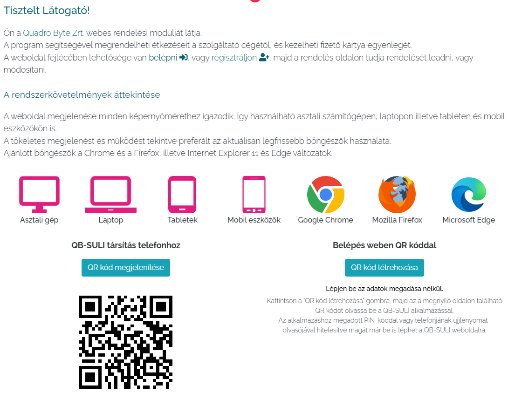
A telefonos társításhoz a bal oldali QR-kódot használja.
Minden weboldal saját QR-kóddal rendelkezik!
Mindig annak az intézménynek a weboldalát nyissa meg, amelyet az alkalmazáshoz szeretne hozzáadni.
QR-kód az új webes felületen
Az új QB-Suli weboldalon az „Információk” részen belül nyissa meg a „Mobilalkalmazás” lehetőséget.
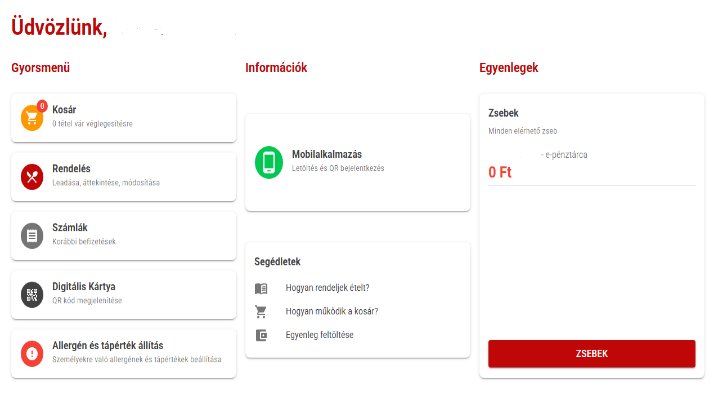
A hozzárendeléshez tartozó kód megnyitása
A megnyíló ablakban a „Hozzárendelés” QR-kódját használja. A nagyítóra kattintva a QR-kód kinagyítható.
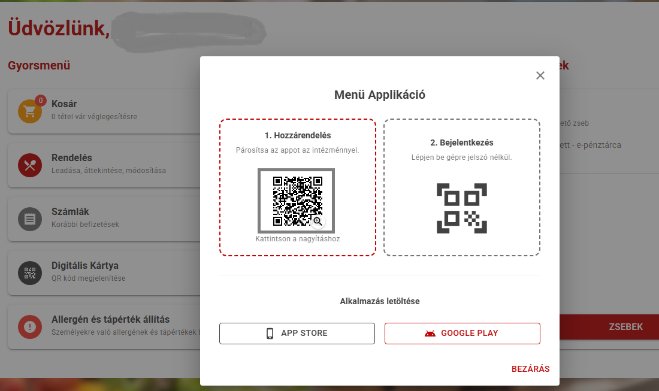
A Hozzárendelés kódja az intézmény és az alkalmazás párosítására szolgál.
A párosítás befejezése
- Ellenőrizze az intézményt!
Az új felvétel után a jobb felső sarokban az intézmény logójának kell látszódnia. - Jelentkezzen be!
Lépjen be a megszokott felhasználónevével és jelszavával.
Első letöltés esetén
Android telefonra a Google Play Áruházból, iOS telefonra az App Store-ból tölthető le az alkalmazás. Ezt követően adja hozzá az intézményt a QR-kód beolvasásával.
Ismerje meg a megújult alkalmazást!
Az alábbi képernyőképek a QB-Suli alkalmazást mutatják be. A példákban látható intézménynevek helyett mindig a saját intézményét válassza!
1. Kezdőoldal
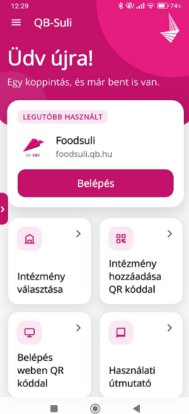 |
A legfontosabb funkciók egy helyen:
Először adja hozzá az intézményt, majd nézze végig a használati útmutatót. |
Mentett intézmények és bemutató
2. Mentett intézmények és menü
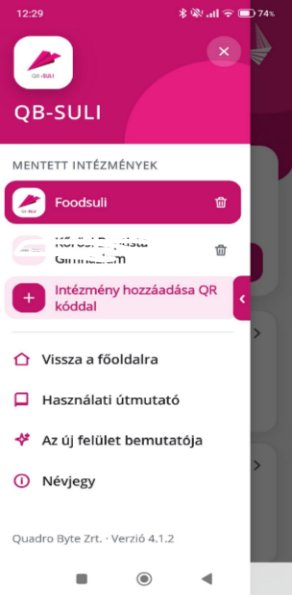 |
A bal felső, háromvonalas ikon nyitja meg az oldalsó menüt. Az intézmény nevére koppintva válthat a mentett intézmények között. A kuka ikonnal törölheti a mentett helyet. Innen a főoldal, az útmutató, a bemutató és a névjegy is elérhető. |
3. Az új felület bemutatójának indítása
A bemutató lépésről lépésre ismerteti az új felület elemeit. A „Tovább” gombbal haladhat, a „Most nem” vagy a „Kihagy” gombbal pedig bármikor megszakíthatja.
Tisztelettel: Quadro Byte Élelmezés csapata
elelem@qb.hu | +36 1 436 9930
Az ismertető letölthető pdf formátumban ide kattintva: qb-tajekoztato-app-frissites.pdf